In den Dateianlagen können diverse externe Dokumente zu einer Bestellung hinterlegt werden. Das können unterschiedliche Dokumente und Mediadaten sein, z.B. PDF-Kataloge, Video-Firmenpräsentationen, EMails, gescannte Dokumente und WebAdressen.
In den Dateianlagen stehen die folgenden zusätzlichen Funktionen zur Verfügung:
 |
Eine neue Dateianlage hinzufügen |
 |
Die markierte Dateianlage löschen |
 |
Den Beschreibungstext der markierten Dateianlage bearbeiten |
 |
Den Speicherort der markierten Dateianlage anzeigen |
| Aus verknüpften Projekten einblenden | Blendet Dateianlagen aus über die Projekthistorie verknüpften Projekten mit ein. |
Eine neue Dateianlage kann über die Schaltfläche oder per Drag&Drop hinzugefügt werden.
Es öffnet ein Dialog zur Auswahl einer externen Dateianlage oder einer externen URL.
Im Dialog kann die Dateianlage einer Kategorie zugewiesen und es kann eine Beschreibung hinterlegt werden.
Nach Bestätigung des Dialogs öffnet für eine externe URL ein weiterer Dialog zur Eingabe der URL und für eine externe Dateianlage erscheint der Windows-Standard-Dialog zum Öffnen einer Datei.
In der Listenansicht werden alle verfügbaren Dateianlagen eines Projekts angezeigt. Ein Symbol in der ersten Spalte kennzeichnet den Typ der Dateianlage. Die Einträge können mit Klick auf die Spaltenbezeichnungen sortiert und gruppiert werden.
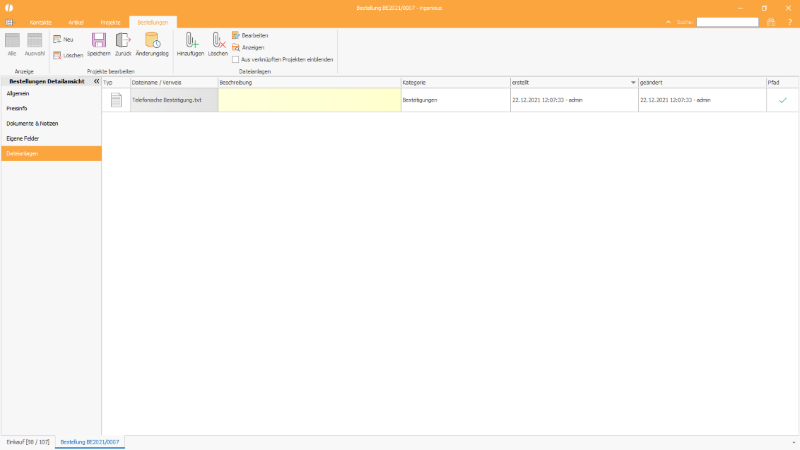
Dateianlagen einer Bestellung |
Ein Doppelklick auf eine Dateianlage öffnet die Datei.
Ein Doppelklick auf die Beschreibung einer Dateianlage öffnet ein Textfeld zur Änderung der Beschreibung.
Bei Doppelklick in der Spalte Kategorie kann die Zuweisung zu einer Kategorie nachträglich gesetzt oder geändert werden.
Ein einfacher Klick auf eine Dateianlage vom Typ Bild oder PDF zeigt eine Vorschau des Bildes oder PDFs unterhalb der Dateianlagen-Liste.
In der Spalte "Pfad" wird über ein  gekennzeichnet, dass die Dateianlage im angegebenen Pfad verfügbar ist. Mit dem Symbol
  wird darauf hingewiesen, dass die Dateianlage unter dem Pfad nicht vorhanden ist. Ein kleines Datenbank-Symbol
  zeigt, dass die Information direkt in der Datenbank gespeichert ist.
Die Pfade für die Dateianlagen sind in den Porgrammeinstellungen unter Netzwerk / Web-Server zu konfigurieren. Es ist sicherzustellen, dass alle Nutzer derselben Datenbank Zugriff auf diese Pfade haben.